Les meilleures applications IPTV et leur installation au Maroc en 2026

Vous en avez assez de chercher une application IPTV qui tient ses promesses ? Entre le buffering intempestif, l’écran noir au moment du match, ou les codes invalides, l’expérience peut vite tourner au cauchemar. Pourtant, au Maroc, la demande pour une IPTV stable n’a jamais été aussi forte, que ce soit pour suivre les chaînes locales 2M, Arryadia, ou les événements internationaux en HD et 4K.
La bonne nouvelle ? Le problème vient rarement de votre connexion seule, mais souvent du choix de votre lecteur. Une bonne application, bien configurée, peut transformer votre expérience. C’est pourquoi nous avons créé ce guide pratique des meilleures applications IPTV 2026, spécialement conçu pour les utilisateurs marocains.
Que vous soyez à Casablanca, Marrakech ou Tanger, débutant ou expert, nous allons voir ensemble comment installer et optimiser les 9 applications les plus fiables du moment. Pour chaque application, vous trouverez ses avantages pour le public marocain, un tutoriel d’installation en 5 étapes minimum, et des conseils pour une IPTV sans coupure. Prêt à révolutionner votre façon de regarder la télé ? C’est parti.
Table of Contents
1. GSE SMART IPTV : L’application universelle pour iOS et Android
GSE SMART IPTV est une véritable institution dans le monde de l’IPTV. Compatible avec iOS, Android, et même Apple TV, elle est plébiscitée pour sa richesse fonctionnelle et sa stabilité légendaire.

Présentation et fonctionnalités
GSE SMART IPTV est bien plus qu’un simple lecteur. Il intègre un lecteur vidéo puissant, un gestionnaire de listes de lecture (M3U, JSON), un guide des programmes (EPG) très complet, et même la prise en charge du format audio AC3 / Dolby Plus. Pour les utilisateurs marocains qui jonglent entre plusieurs fournisseurs, la possibilité de gérer plusieurs playlists est un atout majeur.
Avantages pour les utilisateurs marocains
- Compatibilité étendue : Parfait pour ceux qui utilisent à la fois un iPhone et une tablette Android.
- Qualité audio/vidéo : Gère parfaitement les flux HD et 4K, essentiel pour profiter des retransmissions sportives en haute définition.
- Personnalisation : Vous pouvez ajuster finement le décodeur pour réduire la latence et améliorer la fluidité.
Étapes pour télécharger et installer GSE SMART IPTV au Maroc
- Téléchargement : Rendez-vous sur l’App Store (pour iOS) ou le Google Play Store (pour Android) et recherchez « GSE SMART IPTV ».
- Installation : Téléchargez et installez l’application. La version gratuite contient des publicités, mais reste pleinement fonctionnelle.
- Ajout d’une playlist : Ouvrez l’application. Allez dans l’onglet « Playlists » et appuyez sur le « + » en haut à droite.
- Choix du type de lien : Sélectionnez « Ajouter une playlist M3U ». Vous pouvez entrer l’URL fournie par votre opérateur ou importer un fichier.
- Configuration de l’EPG : Dans les paramètres de la playlist, ajoutez l’URL du guide des programmes (EPG) si votre fournisseur en fournit un. C’est ce qui affichera le nom et le programme des chaînes.
- Profitez-en : Une fois la playlist chargée, vous pouvez naviguer et regarder vos chaînes.
Conseils pour améliorer la stabilité
- Dans les paramètres de l’application, essayez de changer le « Décodeur » (Decoder) entre « Hardware » et « Software » pour voir lequel est le plus stable sur votre appareil.
- Activez le « Cache » pour stocker temporairement les flux et réduire le buffering IPTV.
Pour un guide encore plus détaillé, consultez notre article dédié : GSE SMART IPTV : comment le télécharger en 5 étapes.
2. TiviMate : La référence absolue pour Android TV
Si vous possédez une box Android TV ou un Amazon Fire Stick, TiviMate est sans doute la meilleure application que vous puissiez installer. Son interface, digne des services de télévision premium, en fait le choix numéro un des passionnés.

Présentation et fonctionnalités
TiviMate transforme votre expérience IPTV en véritable expérience de télévision par câble. Son principal atout est son guide des programmes (EPG) magnifique, fluide et personnalisable. Il offre la gestion de plusieurs playlists, la possibilité de créer des groupes de chaînes favoris, et même une fonction d’enregistrement (sur certains appareils).
Avantages pour les utilisateurs marocains
- Expérience utilisateur : La navigation est un pur plaisir, idéale pour toute la famille.
- Organisation : Vous pouvez créer un groupe « Chaînes marocaines » pour retrouver instantanément 2M, Arryadia, Medi1 TV, etc.
- Stabilité : Reconnu pour sa gestion exemplaire de la mémoire, il évite les plantages même avec de très longues listes de chaînes.
Étapes pour télécharger et installer TiviMate
- Préparer le terrain : Sur votre Fire Stick, allez dans Paramètres > Mon Fire TV > Options pour les développeurs et activez « Applications inconnues » pour autoriser l’installation en dehors de l’Amazon Store.
- Installer un téléchargeur : Depuis la recherche, installez l’application « Downloader ».
- Télécharger le fichier : Ouvrez Downloader et entrez l’URL de téléchargement du fichier APK de TiviMate (vous pouvez le trouver sur le site officiel du développeur).
- Installer l’application : Une fois le téléchargement terminé, cliquez sur « Installer ».
- Configurer votre playlist : Ouvrez TiviMate. Cliquez sur « Ajouter une playlist », choisissez « M3U Playlist » et entrez l’URL fournie par votre service.
- Ajouter l’EPG : Répétez l’opération dans la section « Guide des programmes » pour un affichage complet des informations.
Conseils pour améliorer la stabilité
- Investissez dans la version premium de TiviMate. Elle est peu coûteuse et débloque toutes les fonctionnalités, comme la sauvegarde de vos paramètres.
- Ajustez le « Nombre de threads » dans les paramètres avancés de la playlist pour optimiser le chargement des chaînes.
Pour maîtriser toutes les subtilités de cette application, lisez notre guide complet : TiviMate : le meilleur guide d’installation en 4 étapes.
3. IPTV Smarters Pro : Le couteau suisse de l’IPTV
IPTV Smarters Pro est sans doute l’application la plus connue et la plus utilisée au monde. Et pour cause : elle est simple, stable et disponible sur presque toutes les plateformes.

Présentation et fonctionnalités
Son interface claire et colorée la rend accessible à tous. Elle supporte nativement le Live, le Replay et les séries VOD. La fonction « Intégration Lecteur Externe » permet d’utiliser un lecteur vidéo plus puissant si nécessaire.
Avantages pour les utilisateurs marocains
- Multisupport : Que vous soyez sur smartphone, tablette, Smart TV ou box Android, l’expérience est cohérente.
- Simplicité : L’application guide l’utilisateur pas à pas pour entrer ses identifiants Xtream Codes API ou son fichier M3U.
- Gestion multi-profils : Idéal pour une famille où chacun veut ses propres chaînes favorites.
Étapes pour télécharger et installer IPTV Smarters Pro
- Téléchargement : Rendez-vous sur le Google Play Store, l’App Store ou l’Amazon Appstore et recherchez « IPTV Smarters Pro ».
- Lancement : Ouvrez l’application. Vous serez accueilli par un écran de bienvenue. Cliquez sur « Accepter ».
- Ajout de votre ligne : Choisissez « Ajouter une nouvelle liste d’utilisateurs ». Vous aurez le choix entre « Charger votre fichier M3U » ou « Connexion Xtream Codes API ».
- Saisie des informations : Selon le choix, entrez l’URL de votre playlist ou les identifiants fournis par votre service IPTV.
- Nommer et valider : Donnez un nom à votre liste (ex: « Ma TV Maroc ») et cliquez sur « Ajouter un utilisateur ». L’application va charger vos chaînes.
- Profitez : Vous pouvez maintenant naviguer dans le live, les films ou les séries.
Conseils pour améliorer la stabilité
- Si le lecteur interne rame, allez dans une chaîne, cliquez sur l’icône du lecteur et choisissez « Lecteur Externe » (si vous avez installé VLC ou MX Player).
- Pensez à vider régulièrement le cache de l’application dans les paramètres Android pour libérer de la mémoire.
Pour une configuration sans erreur, suivez notre tutoriel : IPTV Smarters Pro : 5 étapes pour une configuration facile.
4. SET IPTV : La solution pour Smart TV Samsung et LG
SET IPTV est l’application de référence pour les propriétaires de téléviseurs connectés Samsung (Tizen) et LG (webOS), où le Play Store n’est pas disponible.
Présentation et fonctionnalités
SET IPTV se distingue par sa légèreté et son interface épurée, pensée pour la télécommande de votre TV. Elle lit les flux M3U et propose un EPG basique mais fonctionnel.
Avantages pour les utilisateurs marocains
- Disponibilité : C’est l’une des rares applications IPTV de qualité disponibles directement sur les magasins d’applications Samsung et LG.
- Optimisation : Parfaitement optimisée pour les télécommandes TV, la navigation est fluide.
- Stabilité : Très peu gourmande en ressources, elle tourne parfaitement sur les téléviseurs même un peu anciens.
Étapes pour télécharger et installer SET IPTV
- Accéder au store : Sur la télécommande de votre TV, appuyez sur le bouton « Smart Hub » ou « Home » et ouvrez l’App Store (Samsung Apps ou LG Content Store).
- Recherche : Utilisez la fonction de recherche et tapez « SET IPTV ».
- Installation : Téléchargez et installez l’application.
- Activation (gratuite) : Ouvrez l’application. Pour l’utiliser gratuitement, vous devrez regarder une courte publicité toutes les 24h, ou acheter la version premium.
- Configuration : Allez dans les paramètres (souvent une icône de roue crantée). Vous y trouverez une option pour entrer l’URL de votre fichier M3U.
- Chargement : Après avoir saisi l’URL, l’application charge vos chaînes. Utilisez les flèches de la télécommande pour naviguer.
Conseils pour améliorer la stabilité
- Privilégiez une connexion filaire (Ethernet) pour votre TV, car le Wi-Fi des Smart TV est parfois moins performant que celui d’une box dédiée.
- Assurez-vous que votre TV est à jour pour éviter les incompatibilités.
Retrouvez toutes les astuces dans notre guide : SET IPTV : 5 étapes faciles pour l’installation.
5. XCIPTV : La légèreté et la puissance réunies
XCIPTV est une application qui monte en puissance. Très populaire pour sa rapidité et sa compatibilité avec les API Xtream Codes, elle est parfaite pour ceux qui recherchent l’efficacité.

Présentation et fonctionnalités
XCIPTV offre une interface moderne, avec une gestion intuitive du live, des séries et du replay. Elle supporte le « Picture in Picture » (image dans l’image) sur certains appareils, permettant de regarder une chaîne tout en utilisant une autre application.
Avantages pour les utilisateurs marocains
- Rapidité : L’application est très légère et se lance en quelques secondes.
- Design : Son interface visuelle, avec des affiches de films et de séries, est très agréable.
- Stabilité : Elle gère très bien le cache pour minimiser le buffering.
Étapes pour télécharger et installer XCIPTV
- Téléchargement : Rendez-vous sur le Google Play Store ou téléchargez le fichier APK depuis le site officiel.
- Installation : Ouvrez le fichier et installez l’application.
- Premier lancement : Acceptez les conditions d’utilisation.
- Configuration : Vous aurez deux options principales : « Xtream Codes Login » ou « M3U URL ».
- Saisie des données : Entrez les informations fournies par votre fournisseur (URL du serveur, nom d’utilisateur, mot de passe pour Xtream Codes, ou l’URL M3U).
- Personnalisation : Une fois les chaînes chargées, vous pouvez les organiser dans vos favoris en appuyant longuement sur une chaîne.
Conseils pour améliorer la stabilité
- Dans les paramètres, activez l’option « Utiliser le cache » et définissez une taille de cache adaptée (ex: 200 Mo).
- Si vous rencontrez des ralentissements, essayez de désactiver les « Animations » dans les paramètres pour gagner en fluidité.
Pour une installation pas à pas, c’est par ici : XCIPTV : Guide Rapide pour Télécharger l’App en 5 Minutes.
6. SS IPTV : Le vétéran pour Smart TV
SS IPTV est une application historique pour les téléviseurs connectés. Bien que son interface soit plus classique, elle reste une valeur sûre pour sa fiabilité.
Présentation et fonctionnalités
SS IPTV est connu pour sa compatibilité avec une très large gamme de téléviseurs (Samsung, LG, Philips, etc.) et sa simplicité. Il fonctionne principalement avec des listes de lecture au format M3U.
Avantages pour les utilisateurs marocains
- Compatibilité universelle : Si votre TV n’accepte pas les autres applications, SS IPTV a de fortes chances de fonctionner.
- Stabilité : C’est une application mature, avec peu de bugs.
- Légèreté : Elle ne surcharge pas le processeur de votre TV.
Étapes pour télécharger et installer SS IPTV
- Accéder au store : Ouvrez l’App Store de votre TV.
- Recherche : Cherchez « SS IPTV ».
- Installation : Installez l’application (elle est gratuite mais peut nécessiter une activation).
- Obtenir l’identifiant unique : À la première ouverture, l’application affiche un « Identifiant unique » (Unic ID). Notez-le.
- Activation en ligne : Rendez-vous sur le site officiel de SS IPTV depuis un navigateur sur votre téléphone ou ordinateur, et saisissez cet identifiant pour activer la version complète (gratuite pendant 7 jours, puis une petite licence à vie est conseillée).
- Ajout de la playlist : De retour sur la TV, vous pourrez maintenant entrer l’URL de votre fichier M3U dans les paramètres et charger vos chaînes.
Conseils pour améliorer la stabilité
- L’activation via le site est cruciale pour profiter de toutes les fonctionnalités, dont l’EPG.
- Utilisez l’outil « Éditeur de chaînes » en ligne sur le site de SS IPTV pour organiser vos chaînes depuis votre ordinateur, c’est beaucoup plus pratique.
Toutes les explications sont dans notre article : SS IPTV : comment configurer votre IPTV en 5 étapes.
7. IBO Player Pro : Le choix des amateurs de Fire Stick
IBO Player Pro est une application qui gagne en popularité, notamment auprès des utilisateurs de Fire Stick, pour sa fluidité et son design élégant.

Présentation et fonctionnalités
IBO Player Pro se distingue par son interface très épurée et sa navigation ultra-rapide. Il supporte les listes M3U et l’API Xtream Codes, et offre un excellent rendu de l’EPG.
Avantages pour les utilisateurs marocains
- Vitesse : L’application est extrêmement réactive, même sur les modèles de Fire Stick plus anciens.
- Design : Son interface sombre et moderne met en valeur les chaînes.
- Recherche : La fonction de recherche intégrée est très rapide pour trouver une chaîne spécifique.
Étapes pour télécharger et installer IBO Player Pro
- Préparer le Fire Stick : Activez l’installation d’applications depuis des sources inconnues (Paramètres > My Fire TV > Developer Options > Apps from Unknown Resources).
- Installer Downloader : Téléchargez l’application « Downloader » depuis l’Amazon Appstore.
- Télécharger l’APK : Ouvrez Downloader et entrez l’URL officielle de téléchargement d’IBO Player Pro (souvent fournie par le développeur).
- Installer : Une fois le téléchargement terminé, cliquez sur « Installer ».
- Lancer et configurer : Ouvrez IBO Player Pro. Vous pouvez configurer votre playlist en utilisant l’API Xtream Codes ou un fichier M3U.
- Personnaliser : Ajoutez vos chaînes en favoris pour un accès rapide.
Conseils pour améliorer la stabilité
- IBO Player Pro est une application payante (licence à vie). L’investissement en vaut la peine pour l’absence de publicité et la stabilité.
- Utilisez l’option « Auto-Clear Cache » dans les paramètres pour éviter l’accumulation de fichiers temporaires.
Pour une installation sans accroc, lisez notre guide : IBO Player Pro : installation rapide sur Fire Stick.
8. Smarters Player Lite : La version allégée et efficace
Smarters Player Lite est une version simplifiée du célèbre IPTV Smarters Pro. Conçue pour les appareils avec moins de mémoire, elle conserve l’essentiel.

Présentation et fonctionnalités
Comme son nom l’indique, Smarters Player Lite est une version « light ». Elle se concentre sur le cœur du métier : lire des flux IPTV de manière stable, sans fioritures. L’interface est basique mais fonctionnelle.
Avantages pour les utilisateurs marocains
- Légèreté : Parfaite pour les vieux smartphones, les petites box ou les téléviseurs avec peu de mémoire RAM.
- Simplicité : Idéale pour les débutants ou les personnes âgées qui veulent juste zapper sans se perdre dans des menus complexes.
- Gratuité : L’application est généralement gratuite et sans publicités intrusives.
Étapes pour télécharger et installer Smarters Player Lite
- Téléchargement : Rendez-vous sur le Google Play Store.
- Recherche : Cherchez « Smarters Player Lite ».
- Installation : Téléchargez et installez l’application.
- Lancement : Ouvrez l’application. L’interface est très épurée.
- Ajouter une playlist : Cliquez sur l’icône « + » ou « Ajouter une playlist ». Entrez l’URL M3U fournie par votre service.
- Nommer et charger : Donnez un nom à votre liste et validez. Les chaînes se chargeront rapidement.
Conseils pour améliorer la stabilité
- Comme elle est très légère, cette application ne dispose pas de fonctions avancées de gestion du cache. Assurez-vous donc que votre connexion internet est stable.
- Pour de meilleures performances, fermez toutes les autres applications en arrière-plan.
Plus de détails sur cette version dans notre tutoriel : Comment télécharger Smarters Player Lite.
9. BOB Player : L’interface innovante pour tous
BOB Player est un nouveau venu qui fait beaucoup parler de lui pour son approche innovante de l’interface utilisateur, pensée pour les écrans de télévision.

Présentation et fonctionnalités
BOB Player se distingue par son interface qui affiche les chaînes en direct sous forme de vignettes, un peu comme sur Netflix. C’est une façon très visuelle et intuitive de naviguer. Il supporte les flux M3U et l’EPG.
Avantages pour les utilisateurs marocains
- Innovation : Son interface unique change de l’habituelle liste de texte et rend la découverte de chaînes plus agréable.
- Compatibilité : Il fonctionne bien sur Android TV et Fire Stick.
- Expérience : Regarder la télévision devient une expérience de streaming moderne.
Étapes pour télécharger et installer BOB Player
- Préparer l’appareil : Sur votre Fire Stick ou box Android, autorisez l’installation depuis des sources inconnues si nécessaire.
- Télécharger l’APK : Utilisez « Downloader » pour télécharger le fichier APK de BOB Player depuis le site officiel.
- Installer : Lancez le fichier APK et cliquez sur « Installer ».
- Ouvrir : Lancez BOB Player.
- Configuration rapide : L’application vous guidera pour ajouter votre première playlist. Vous aurez besoin de l’URL M3U.
- Profiter de la vue : Une fois la playlist chargée, vous verrez vos chaînes apparaître avec des vignettes. Naviguez avec les flèches de votre télécommande.
Conseils pour améliorer la stabilité
- L’interface visuelle peut être plus gourmande en ressources. Assurez-vous d’avoir un appareil relativement récent.
- Vérifiez régulièrement les mises à jour, car l’application est en développement actif.
Découvrez comment l’installer pas à pas : BOB Player : le guide ultime d’installation IPTV.
Astuces générales pour une IPTV fluide au Maroc
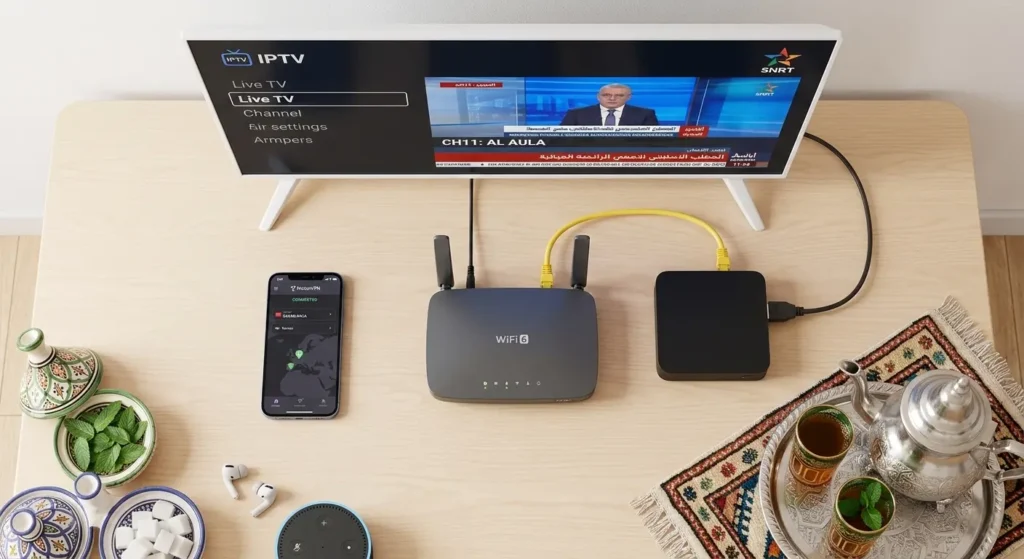
Maintenant que vous avez choisi et installé votre application, voici quelques astuces universelles pour garantir une IPTV sans coupure au Maroc.
- Connexion Internet : Wi-Fi vs Ethernet
- Le Wi-Fi est pratique, mais l’Ethernet (câble réseau) est toujours plus stable et plus rapide. Si votre appareil est proche de votre box, branchez-le ! Cela réduit considérablement les problèmes de latence et de buffering IPTV.
- VPN : un allié indispensable
- Certains Fournisseurs d’Accès à Internet (FAI) au Maroc peuvent ralentir volontairement les flux IPTV, surtout aux heures de pointe. C’est ce qu’on appelle le « throttling ». Un VPN (comme NordVPN ou Surfshark) masque votre trafic et empêche votre FAI de le ralentir. C’est souvent la solution miracle quand votre IPTV ne fonctionne pas correctement le soir.
- Vérifiez toujours la validité de votre code
- Un message d’erreur « Code invalide » ou « URL introuvable » signifie souvent que votre abonnement a expiré ou que le lien a changé. Contactez votre fournisseur pour obtenir un nouveau lien avant de tout désinstaller.
- Entretien régulier des applications
- Prenez l’habitude, une fois par mois, de vider le cache de vos applications IPTV (Paramètres > Applications > [Nom de l’app] > Stockage > Vider le cache). Cela libère de la mémoire et peut résoudre des ralentissements.
- Gardez toujours vos applications à jour pour bénéficier des dernières corrections de bugs et optimisations.
- Ayez toujours un plan B
- Si une application plante soudainement, une autre peut très bien fonctionner. Avoir deux applications installées (par exemple TiviMate et IPTV Smarters Pro) vous permet de basculer rapidement en cas de problème avec l’une d’elles.
FAQ – Questions fréquentes sur les applications IPTV
Pourquoi ma chaîne IPTV ne s’affiche-t-elle pas ?
Cela peut être dû à un problème de source (le serveur du fournisseur est momentanément down), à un codec non supporté par votre application, ou à un ralentissement de votre connexion. Essayez de changer de chaîne puis de revenir, ou passez sur une autre application.
Que faire si l’application plante ou ne s’ouvre pas ?
Commencez par redémarrer votre appareil. Si le problème persiste, allez dans les paramètres de l’application et videz le cache et les données. En dernier recours, désinstallez et réinstallez l’application.
Comment savoir si mon serveur IPTV est down ?
Le moyen le plus rapide est de consulter les réseaux sociaux (groupes Facebook ou Telegram) de votre fournisseur. Si d’autres abonnés signalent le même problème, la panne est générale. Vous pouvez aussi essayer une chaîne étrangère peu courante pour voir si le problème est spécifique aux chaînes marocaines.
VPN est-il obligatoire pour l’IPTV au Maroc ?
Non, il n’est pas obligatoire, mais il est vivement recommandé pour deux raisons : éviter le ralentissement volontaire par votre FAI (throttling) et sécuriser votre connexion, surtout sur les réseaux Wi-Fi publics. Si vous avez des coupures régulières en soirée, un VPN est souvent la solution.
Quelle est la meilleure application pour éviter les coupures ?
Il n’y a pas de réponse unique, car cela dépend de votre matériel. Cependant, TiviMate sur Android TV est réputé pour sa stabilité et sa gestion du cache. Sur iOS, GSE SMART IPTV est un excellent choix. L’essentiel est de choisir une application régulièrement mise à jour.
Puis-je utiliser la même application sur plusieurs appareils ?
Oui, la plupart des applications IPTV peuvent être installées sur plusieurs appareils. Cependant, votre abonnement (la playlist) peut avoir une limite de connexions simultanées définie par votre fournisseur. Vérifiez les conditions de votre abonnement.
Conclusion
Choisir la bonne application est la première étape vers une expérience IPTV réussie au Maroc. Que vous recherchiez l’interface élégante de TiviMate pour votre salon, la polyvalence d’IPTV Smarters Pro pour toute la famille, ou la spécialisation de SET IPTV pour votre Smart TV, il existe une solution parfaite pour vous.
Pour résumer :
- Pour une expérience premium sur Android TV/Fire Stick : TiviMate et IBO Player Pro sont imbattables.
- Pour la simplicité et la compatibilité universelle : IPTV Smarters Pro et XCIPTV sont d’excellents choix.
- Pour les utilisateurs Apple et Smart TV : GSE SMART IPTV et SET IPTV sont vos meilleurs alliés.
- Pour les appareils plus anciens ou l’usage basique : SS IPTV et Smarters Player Lite feront parfaitement l’affaire.
- Pour une expérience visuelle innovante : BOB Player vaut vraiment le détour.
N’hésitez pas à tester plusieurs applications pour trouver celle qui correspond le mieux à vos besoins et à votre matériel. Et pour approfondir chaque installation, nos guides détaillés (liens dans l’article) sont là pour vous accompagner pas à pas.
L’important est de garder une IPTV stable et fluide pour profiter pleinement de vos chaînes préférées, en toute sérénité. Alors, quelle application allez-vous essayer en premier ?
Note : Pour tout problème de configuration ou pour tester la qualité d’un flux, n’oubliez pas que vous pouvez consulter notre test IPTV gratuit et nos comparatifs pour trouver le service le plus adapté à vos besoins au Maroc.