Comment faire fonctionner IPTV sur Mac au Maroc
Vous voulez profiter de toutes vos chaînes préférées sur votre Mac depuis le Maroc ? Vous vous demandez comment faire fonctionner IPTV sur Mac au Maroc sans complications ? C’est plus simple que vous ne le pensez ! Avant de plonger dans le vif du sujet, assurons-nous que vous avez tout ce qu’il faut pour une installation express. En seulement 5 minutes, vous pourrez être en train de regarder vos émissions.
La checklist avant de commencer
Pour réussir votre installation IPTV rapidement, voici ce dont vous avez besoin :
- Un Mac (macOS High Sierra ou une version plus récente est recommandée).
- Une connexion internet stable et rapide. Le streaming a besoin d’un bon débit pour être fluide.
- Un abonnement IPTV actif auprès d’un fournisseur.
- Vos identifiants de service IPTV. Il s’agit généralement d’une URL (lien) ou d’un fichier appelé liste M3U que votre fournisseur vous a donné.
Choisir un fournisseur IPTV fiable au Maroc
C’est l’étape la plus importante ! Comment faire fonctionner IPTV sur Mac au Maroc sans interruption, choisissez un fournisseur avec une bonne réputation et un support réactif. Recherchez des avis d’autres utilisateurs au Maroc pour vous assurer que le service est stable et propose les chaînes que vous désirez. Une fois inscrit, ils vous enverront les informations de connexion nécessaires.
Table of Contents
Méthode 1 : Comment faire fonctionner IPTV sur Mac au Maroc avec un lecteur média (VLC, IINA)
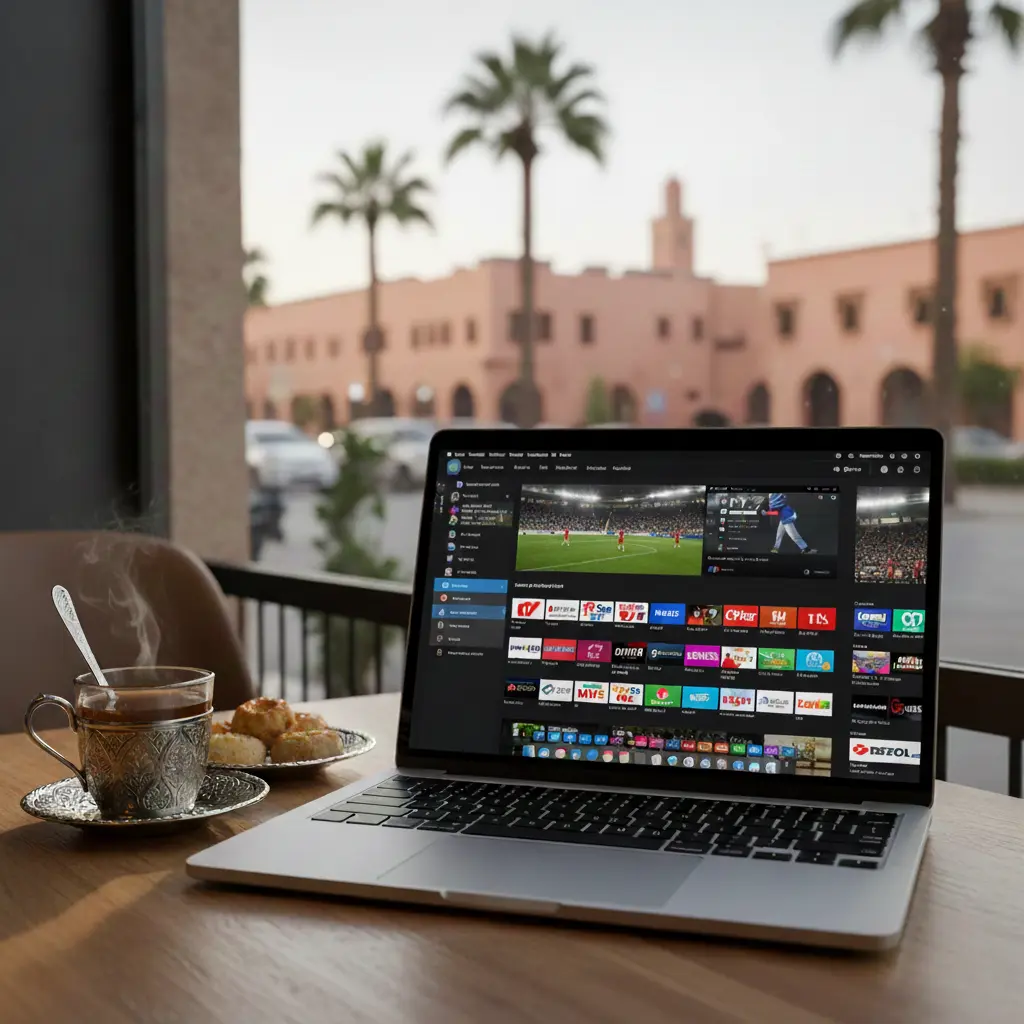
Pas besoin de logiciel compliqué ! Votre solution pour comment faire fonctionner IPTV sur Mac au Maroc pourrait déjà être installée sur votre ordinateur.
Télécharger et installer VLC sur votre Mac
VLC Media Player est un lecteur gratuit, puissant et très populaire. Si vous ne l’avez pas :
- Rendez-vous sur le site officiel de VideoLAN.
- Téléchargez la version pour macOS.
- Ouvrez le fichier .dmg et glissez-déposez VLC dans votre dossier Applications. C’est terminé !
Comment configurer VLC pour lire votre flux IPTV
Maintenant, lançons le flux !
- Ouvrez VLC.
- Dans la barre de menu en haut, cliquez sur Fichier, puis sélectionnez Ouvrir un réseau….
- Collez l’URL M3U que votre fournisseur IPTV vous a fournie dans le champ. C’est souvent un lien qui commence par
http://. - Cliquez sur Ouvrir. Vos chaînes devraient commencer à se charger dans la playlist ! Il ne vous reste plus qu’à double-cliquer sur une chaîne pour la regarder.
Méthode 2 : Installer une application IPTV dédiée sur macOS

Pour une expérience plus proche d’une vraie télévision, une application dédiée est parfaite. C’est une excellente façon de faire fonctionner IPTV sur Mac au Maroc avec une interface conçue pour cela.
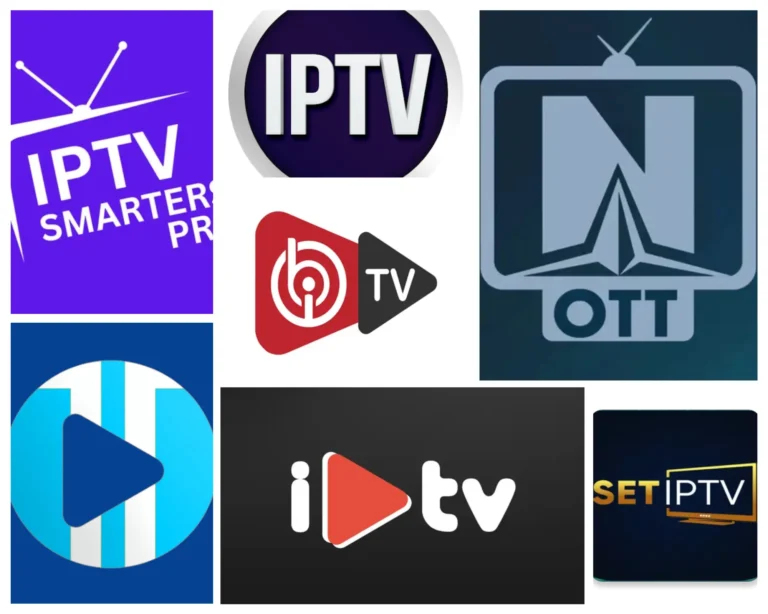
Les meilleures applications IPTV compatibles macOS
De nombreuses applications existent sur l’App Store ou en téléchargement direct. En voici deux excellentes :
- IPTV Smarters Pro : Très intuitive, elle ressemble à l’interface d’une box TV.
- IINA : Un lecteur moderne et élégant, fait spécialement pour Mac, qui supporte très bien les flux IPTV.
Guide d’installation et de paramétrage pas à pas
Prenons l’exemple d’IPTV Smarters :
- Téléchargez l’application depuis le site officiel du développeur.
- Ouvrez l’application. Elle vous demandera vos données d’abonnement.
- Sélectionnez « Login with Xtream Codes API ». Remplissez les champs avec le nom d’utilisateur, le mot de passe et l’URL du serveur de votre fournisseur.
- Validez. L’application organisera automatiquement toutes vos chaînes et vos films par catégories !
Configuration essentielle : Ajouter votre liste de lecture (M3U)

Que vous utilisiez VLC ou une app dédiée, l’élément clé est la liste M3U. C’est le fichier qui contient toutes les adresses de vos chaînes.
Où trouver votre URL ou fichier M3U
Votre fournisseur IPTV au Maroc doit vous l’avoir envoyé par email ou le rendre disponible dans votre espace client en ligne. C’est un lien web ou un fichier à télécharger. Si vous ne le trouvez pas, contactez directement leur support.
Étape cruciale : importer la liste dans votre lecteur
- Dans VLC : Utilisez l’option « Ouvrir un réseau » comme vu plus haut pour le lien, ou « Ouvrir un fichier » si vous avez téléchargé le fichier
.m3u. - Dans une app dédiée : L’étape de connexion (avec Xtream Codes ou l’URL M3U) fait tout automatiquement pour vous. C’est magique !
Dépannage rapide : résoudre les problèmes courants au Maroc
Parfois, une petite difficulté peut apparaître. Pas de panique, voici comment la résoudre.
Les chaînes ne se chargent pas ? Vérifiez ces points
- Vérifiez votre connexion internet. C’est la cause la plus fréquente.
- Recopiez correctement l’URL M3U. Un seul caractère faux peut tout bloquer.
- Vérifiez la validité de votre abonnement IPTV. Peut-être est-il expiré ?
- Redémarrez l’application et votre routeur (box internet).
Optimiser la connexion internet pour un streaming fluide
Pour faire fonctionner IPTV sur Mac au Maroc sans saccades :
- Utilisez une connexion filaire (Ethernet) si possible, plus stable que le Wi-Fi.
- Si vous êtes en Wi-Fi, rapprochez-vous de votre routeur.
- Fermez les applications qui utilisent beaucoup d’internet (comme les téléchargements) pendant que vous regardez.
Conseils et bonnes pratiques pour une expérience optimale
Sécurité et aspects légaux de l’IPTV au Maroc
Toujours choisir un fournisseur réputé. Utilisez l’IPTV pour accéder à du contenu pour lequel vous avez un abonnement légal. Un VPN de qualité peut aussi protéger votre vie privée en ligne.
Comment maintenir votre installation à jour
- Mettez à jour régulièrement votre application IPTV ou VLC pour avoir les dernières corrections.
- Gardez le contact avec votre fournisseur pour être informé des changements de serveurs ou de liste.
Questions Fréquentes (FAQ)
Quelle est la meilleure application IPTV pour Mac ?
Les applications les plus recommandées pour macOS sont :
VLC Media Player (gratuit et simple)
IINA (optimisée spécialement pour Mac)
IPTV Smarters Pro (interface proche d’une box TV)
Le choix dépend de ton niveau : VLC pour la simplicité, IPTV Smarters pour une expérience complète.
Ai-je besoin d’un fichier M3U pour faire fonctionner IPTV sur Mac ?
Oui. Pour faire fonctionner IPTV sur Mac au Maroc, tu as besoin soit :
d’une URL M3U
soit d’un fichier .m3u
soit des identifiants Xtream Codes (URL + user + password)
Ces informations sont fournies par ton fournisseur IPTV après l’abonnement.
Pourquoi certaines chaînes IPTV ne s’ouvrent pas sur Mac ?
Les causes les plus fréquentes sont :
Connexion internet lente ou instable
Abonnement IPTV expiré
URL M3U mal copiée
Application IPTV non mise à jour
Un redémarrage de l’application ou du routeur règle souvent le problème.
Faut-il un VPN pour utiliser IPTV sur Mac au Maroc ?
L’utilisation d’un VPN n’est pas obligatoire, mais elle est recommandée pour :
protéger ta vie privée
éviter certaines restrictions réseau
améliorer la stabilité chez certains fournisseurs
Choisis un VPN rapide et compatible macOS.
Conclusion : Votre Mac est maintenant une télévision intelligente
Et voilà ! Vous savez maintenant exactement comment faire fonctionner IPTV sur Mac au Maroc. En moins de 5 minutes, vous avez transformé votre ordinateur en une plateforme de divertissement complète. Que vous ayez choisi la simplicité de VLC ou l’interface pro d’une application dédiée, l’accès à des centaines de chaînes et de films est à portée de clic.
L’aventure IPTV vous attend. Choisissez votre méthode préférée dans ce guide, suivez les étapes et commencez à explorer votre nouveau monde de contenus dès aujourd’hui !