Débloquez Vos Chaînes Préférées : Un Guide Simple pour BOB Player
Vous en avez assez de changer d’application pour regarder votre TV en direct, vos sports et vos films ? Et si un outil puissant pouvait rassembler tout votre contenu IPTV, quel que soit l’appareil que vous utilisez ? C’est exactement ce que BOB Player est là pour faire. Ce guide convivial est votre ressource unique pour installer et configurer BOB Player parfaitement. Nous vous guiderons à travers tout le processus de configuration en cinq étapes simples qui fonctionnent sur toutes vos plateformes. Que vous utilisiez une box TV, un téléphone ou une tablette, vous streamerez en un rien de temps. Organisons votre divertissement !
Table of Contents
Ce dont Vous Aurez Besoin Avant d’Installer BOB Player
Avant de nous lancer dans les étapes d’installation, assurons-nous que tout est prêt. Avoir ces éléments à portée de main rendra la configuration très fluide.
- Les détails de votre abonnement IPTV : C’est la partie la plus importante. Vous aurez besoin des informations de votre fournisseur IPTV. Celles-ci se présentent généralement sous la forme d’une adresse web (appelée URL M3U) ou d’identifiants de connexion pour un service Xtream Codes. Ayez votre nom d’utilisateur, votre mot de passe et l’URL du serveur à portée de main.
- La Bonne Version : BOB Player est disponible sur de nombreux appareils. Assurez-vous d’obtenir la bonne application pour votre plateforme, comme Android TV, un téléphone Android standard ou une Amazon Fire TV Stick.
- Une Connexion Internet Stable : Une bonne connexion Wi-Fi ou filaire est essentielle pour un streaming sans tampon. Nous recommandons une connexion avec une vitesse suffisante pour une lecture vidéo fluide.
Étape 1 : Télécharger et Installer BOB Player en Toute Sécurité
Mettre BOB Player sur votre appareil est la première étape facile. Voici comment le faire en toute sécurité.
Pour la plupart des appareils Android et Google TV, rendez-vous simplement sur le Google Play Store. Recherchez « BOB Player » et cherchez l’application avec l’icône violette. Appuyez sur le bouton « Installer ». Pour les appareils comme la Fire Stick d’Amazon, vous devrez vous rendre sur l’Amazon Appstore et faire la même recherche. Si l’application n’est pas dans le magasin officiel de votre appareil, vous pouvez télécharger le fichier APK depuis un site web de confiance comme Apk pure ou uptodown. Toujours être prudent et utiliser des sources connues pour garder votre appareil en sécurité. Une fois téléchargé, ouvrez l’installateur et suivez les invites simples.
Étape 2 : La Configuration Initiale de BOB Player
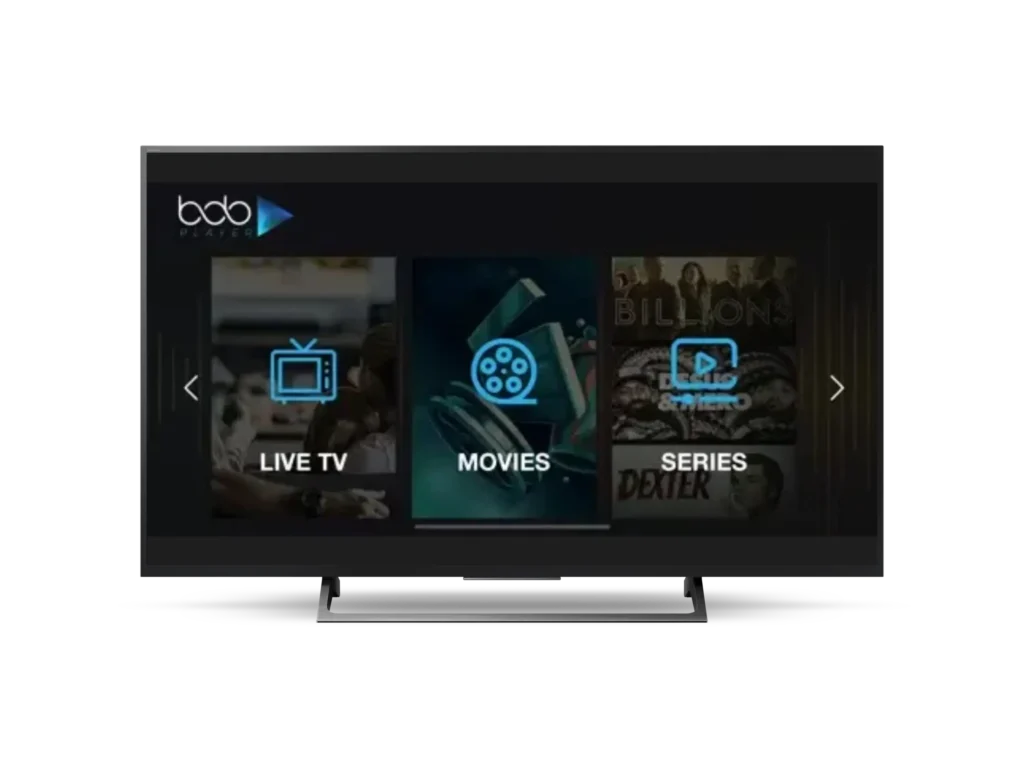
Bon travail ! Maintenant, ouvrons BOB Player et préparons-le à votre usage personnel. Lorsque vous lancez l’application pour la première fois, vous verrez un menu propre et simple. Prenez un moment pour regarder les paramètres. Vous pouvez définir votre langue préférée et choisir le lecteur vidéo par défaut. De nombreux utilisateurs trouvent que l’activation du « Décodeur Matériel » dans les paramètres aide les vidéos à jouer plus fluidement. Cette configuration initiale assure que votre application est optimisée dès le départ.
Étape 3 : Comment Ajouter Votre Source IPTV (Votre Playlist)
C’est l’étape principale où vous connectez l’application à votre service de télévision. Ne vous inquiétez pas, c’est plus simple qu’il n’y paraît. Dans l’application, trouvez la section appelée « Playlist » ou « Sources ». Ici, vous ajouterez les informations de votre fournisseur.
- Si vous avez une URL M3U : Choisissez « Ajouter une URL » et tapez ou collez soigneusement l’adresse web complète fournie par votre service IPTV. Donnez un nom à cette source, comme « Ma TV en Direct ».
- Si vous utilisez Xtream Codes : Sélectionnez l’option « API Xtream Codes ». Remplissez les cases avec l’URL du serveur, votre nom d’utilisateur et votre mot de passe que votre fournisseur vous a donnés.
Après avoir saisi vos informations, enregistrez-les. Ensuite, trouvez et appuyez sur le bouton « Mettre à jour » ou « Actualiser ». BOB Player contactera maintenant votre fournisseur et chargera tous vos chaînes et contenus vidéo à la demande disponibles. Cela peut prendre un moment en fonction de la taille de votre playlist.
Étape 4 : Organisez et Personnalisez Vos Chaînes
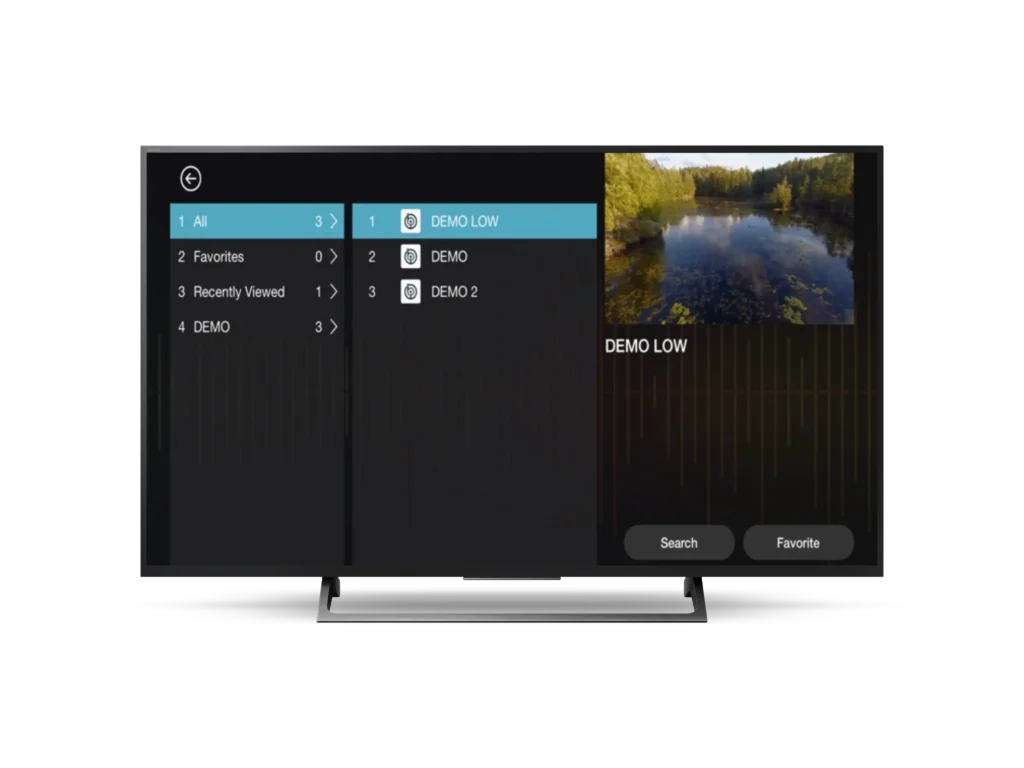
Maintenant que toutes vos chaînes sont chargées, personnalisons-les. Une grande fonctionnalité de BOB Player est la façon dont il vous laisse tout organiser. Vous pouvez créer une liste de vos chaînes préférées pour un accès rapide. Vous pouvez également regrouper les chaînes par type, comme créer des dossiers pour Sports, Actualités ou Films. Ensuite, assurez-vous que votre Guide des Programmes Électronique (EPG) fonctionne. L’EPG est votre guide TV à l’écran. Allez dans les paramètres EPG et ajoutez l’URL EPG de votre fournisseur si elle est séparée. Cela vous montrera ce qui passe maintenant et ensuite, rendant votre expérience similaire à la TV par câble.
Étape 5 : Test Final et Réglages de Lecture Optimaux
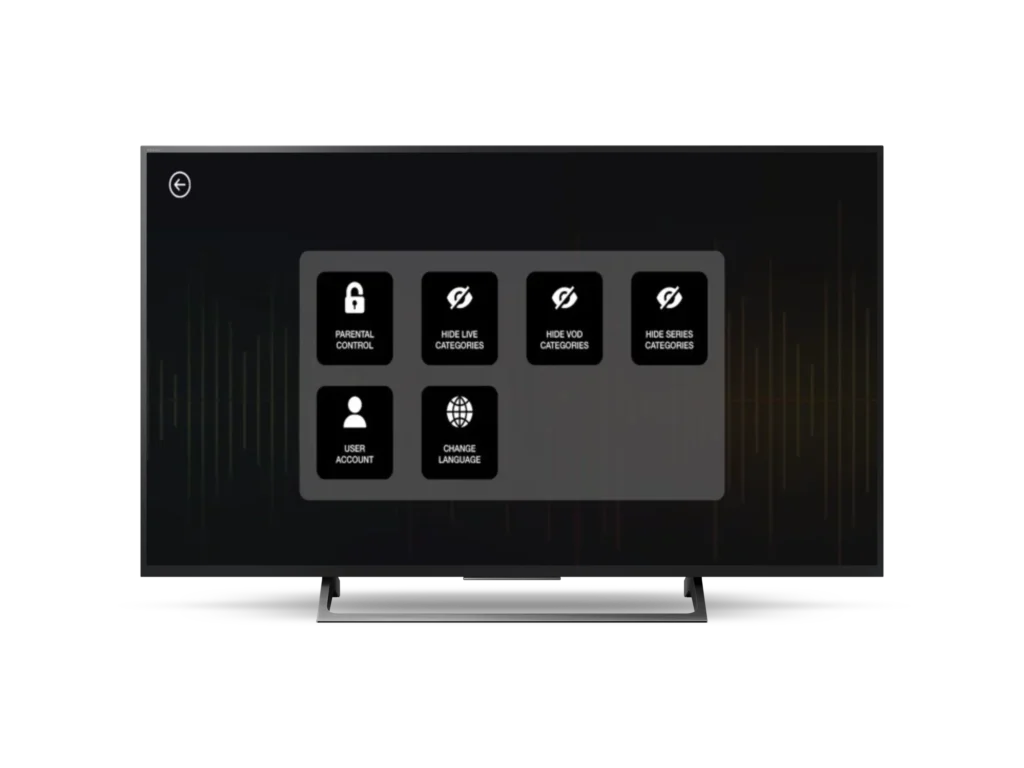
Vous y êtes presque ! Assurons-nous que tout fonctionne parfaitement. Allez dans votre liste de chaînes et choisissez une chaîne en direct pour tester. Si la vidéo joue clairement, félicitations ! Si vous rencontrez des problèmes comme du tamponnement, ne paniquez pas. BOB Player a des paramètres avancés pour résoudre ceci.
Retournez dans les paramètres de l’application et cherchez les options « Décodeur » ou « Lecture ». Essayez de changer le type de décodeur et d’ajuster la taille du tampon. Souvent, régler un tampon de 2-3 secondes peut arrêter les saccades vidéo. Jouez avec ces paramètres jusqu’à ce que votre flux soit stable. Une fois que votre chaîne de test joue fluidement, la configuration est terminée et prête à être utilisée sur votre plateforme.
Dépannage Rapide pour les Problèmes Courants de BOB Player
Même avec la meilleure configuration, un petit hic peut arriver. Voici des solutions rapides pour les problèmes courants avec BOB Player.
- Les Chaînes ne se Chargent Pas : Vérifiez d’abord votre connexion internet. Ensuite, retournez dans votre playlist dans BOB Player et cliquez à nouveau sur « Mettre à jour ». Vérifiez doublement que votre URL M3U ou vos identifiants de connexion sont corrects à 100%.
- Tamponnement Constant : C’est souvent un problème de connexion ou de paramètre. Baissez la taille du tampon vidéo dans les paramètres. Aussi, essayez de connecter votre appareil directement à votre routeur avec un câble Ethernet pour la vitesse la plus stable.
- Audio mais Pas de Vidéo (ou Messages d’Erreur) : Cela signifie généralement qu’un paramètre de décodeur doit être changé. Dans BOB Player, allez dans les paramètres et alternez entre les options de décodeur « Matériel », « Logiciel » ou « Système » jusqu’à ce que la vidéo apparaisse.
Vos Questions sur BOB Player, Répondues
Répondons à quelques-unes des questions les plus courantes que les nouveaux utilisateurs se posent.
BOB Player est-il gratuit ?
Oui ! La version de base de BOB Player est complètement gratuite avec une simple publicité affichée. Cela en fait un choix fantastique et économique pour les fans d’IPTV.
Puis-je utiliser BOB Player sur un iPhone ou un iPad ?
Principalement conçu pour les systèmes basés sur Android. Pour les appareils Apple comme les iPhones et iPads, vous devriez chercher une autre application lecteur IPTV disponible sur l’App Store iOS.
Comment mettre à jour ma playlist automatiquement ?
Vous pouvez planifier la mise à jour de votre playlist. Dans les paramètres de la playlist au sein, cherchez une option « Mise à jour automatique » et réglez-la sur quotidienne ou hebdomadaire.
BOB Player prend-il en charge l’enregistrement ?
La version standard se concentre sur la lecture en direct et n’inclut pas de fonction d’enregistrement. Pour les capacités d’enregistrement, vous devez vérifier auprès de votre fournisseur IPTV spécifique pour ses fonctionnalités ou applications recommandées.
Votre Centre de Streaming Tout-en-Un est Prêt !
Vous l’avez fait ! En suivant ces cinq étapes claires, vous avez installé et configuré BOB Player avec succès sur votre appareil. Vous avez appris à ajouter votre service IPTV, à organiser vos chaînes et à ajuster les paramètres pour la meilleure image possible. BOB Player est maintenant votre portail puissant et unifié vers tout votre divertissement préféré sur toutes les plateformes de votre maison.
Le monde du streaming fluide est à portée de main. Saisissez la télécommande, ouvrez BOB Player et plongez dans votre liste de chaînes personnalisée. Avez-vous trouvé une astuce ou un paramètre génial qui a amélioré votre expérience ? Partagez votre propre histoire de configuration dans les commentaires ci-dessous pour aider d’autres streamers.
Si vous souhaitez des tutoriels plus détaillés ou si vous avez des idées d’articles que vous aimeriez voir publiés, n’hésitez pas à nous contacter via la page Contactez-nous. Dites-nous simplement le sujet qui vous intéresse et nous nous ferons un plaisir de l’aborder.